
[IT장비#3] NAS — 나만의 클라우드 스토리지 구축하기
클라우드는 남의 집 창고, NAS는 내 집 창고. Synology NAS로 AI 생성 이미지를 자동 저장하고, 폰에서 바로 확인하고, USB 없이 파일을 공유하는 방법을 소개합니다.
NAS가 뭔데?
NAS(Network Attached Storage)는 집이나 사무실에 두는 개인 서버 같은 저장장치입니다. 클라우드처럼 어디서든 접근할 수 있지만 월 구독료가 없고, 외장하드처럼 용량이 크지만 네트워크로 접근하니 들고 다닐 필요가 없습니다.
제 경험 상 파일을 저장할 땐 주로 두 가지 방법을 쓰는 것 같습니다.
- 구글 드라이브, 아이클라우드 같은 클라우드 — 편하지만 용량 제한이 있고, 매달 돈이 나갑니다.
- 외장하드, USB — 싸지만 들고 다녀야 하고, 잃어버리면 끝이에요.
NAS는 이 둘의 장점만 가져온 겁니다.
Network Attached Storage — 직역하면 "네트워크에 연결된 저장소".
쉽게 말하면 집에 놓는 개인 클라우드예요.
| 클라우드 | 외장하드/USB | NAS | |
|---|---|---|---|
| 어디서든 접근 | O | X | O |
| 월 구독료 | 매달 결제 | 없음 | 없음 (전기세만) |
| 용량 제한 | 유료 확장 | 하드 용량만큼 | HDD 추가로 확장 |
| 내 데이터 소유 | 남의 서버 | 내 장비 | 내 장비 |
| 자동 동기화 | O | X | O |
비유하자면, 클라우드는 남의 집 창고를 빌리는 것이고,
NAS는 내 집에 창고를 하나 짓는 것입니다.
한번 세팅하면 월 구독료 없이, 내 데이터를 내가 관리할 수 있어요.
Synology DS1515+는 어떤 NAS 장비인가요?
사용 중인 NAS는 Synology DS1515+입니다.
시놀로지라는 대만 회사가 만든 제품이고, 연식이 좀 되지만 여전히 성능이 우수합니다.
NAS 업계에서 시놀로지는 "애플 같은 존재"라고 보면 됩니다 — 소프트웨어가 직관적이고 잘 만들어져 있거든요.
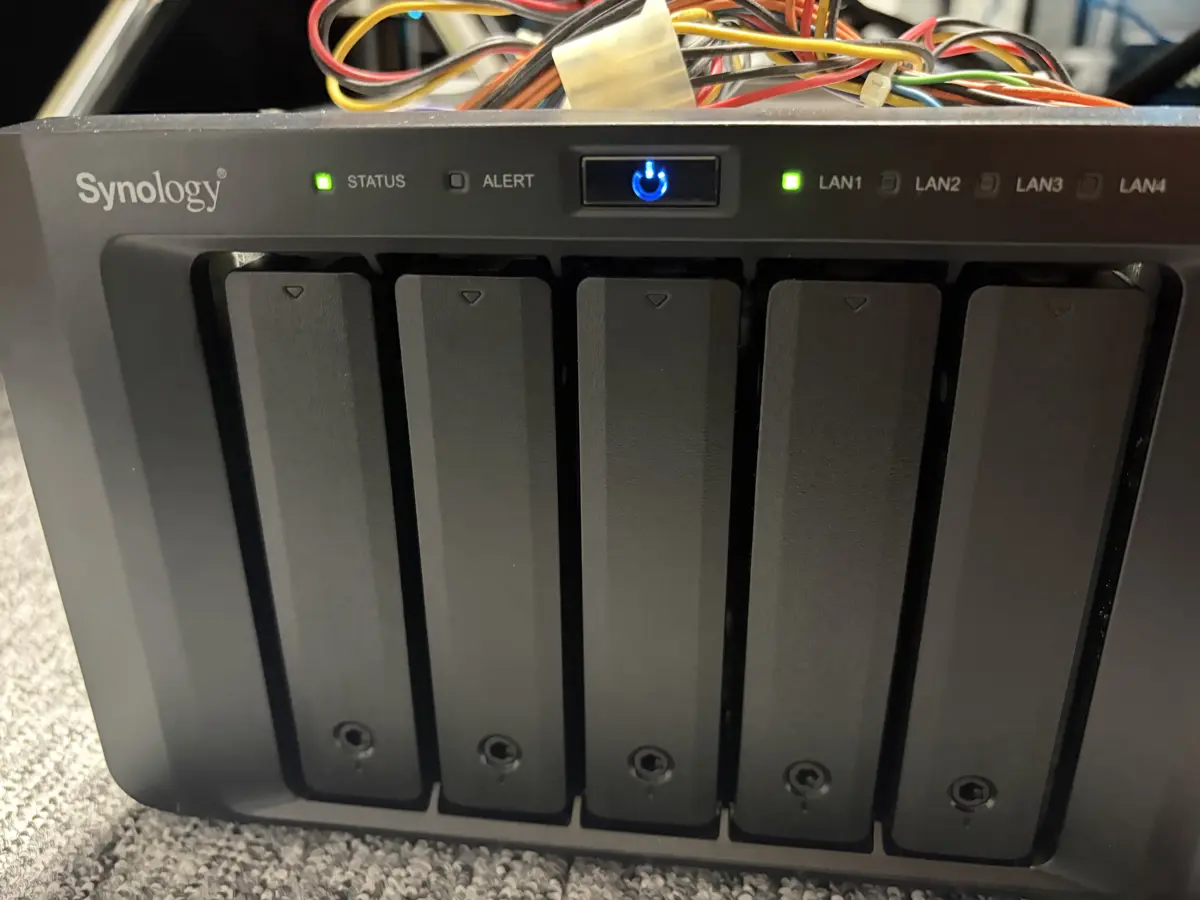
Synology DS1515+ 정면. STATUS, ALERT LED와 전원 버튼, 그리고 HDD를 넣는 5개의 베이가 보입니다.
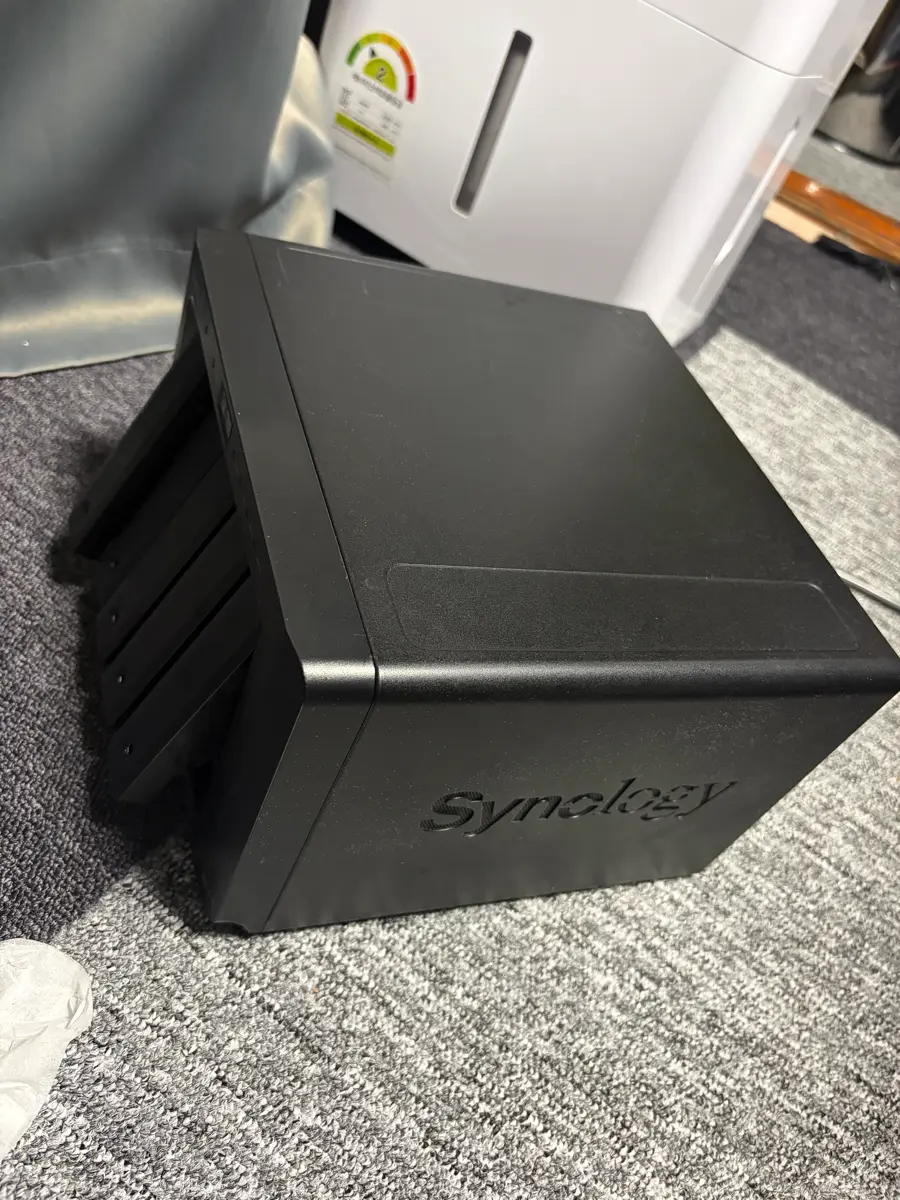
측면에서 본 모습. 5개의 베이 슬롯이 있어서 HDD를 최대 5개까지 장착할 수 있습니다.
| 항목 | 스펙 |
|---|---|
| 모델 | Synology DiskStation DS1515+ |
| CPU | Intel Atom C2538 쿼드코어 2.4GHz |
| RAM | 2GB DDR3 (최대 6GB 확장 가능) |
| HDD 베이 | 5개 (현재 2개 장착) |
| OS | DSM 7.1 (Synology 자체 운영체제) |
| 네트워크 | LAN 4포트 + VPN으로 외부 접근 |
하드웨어 구경
NAS 본체는 사실 껍데기예요. HDD가 별도입니다.
마치 게임기 본체만 사고 게임 카트리지를 따로 사는 것처럼,
NAS 본체를 사고 HDD를 따로 사서 꽂는 구조입니다.
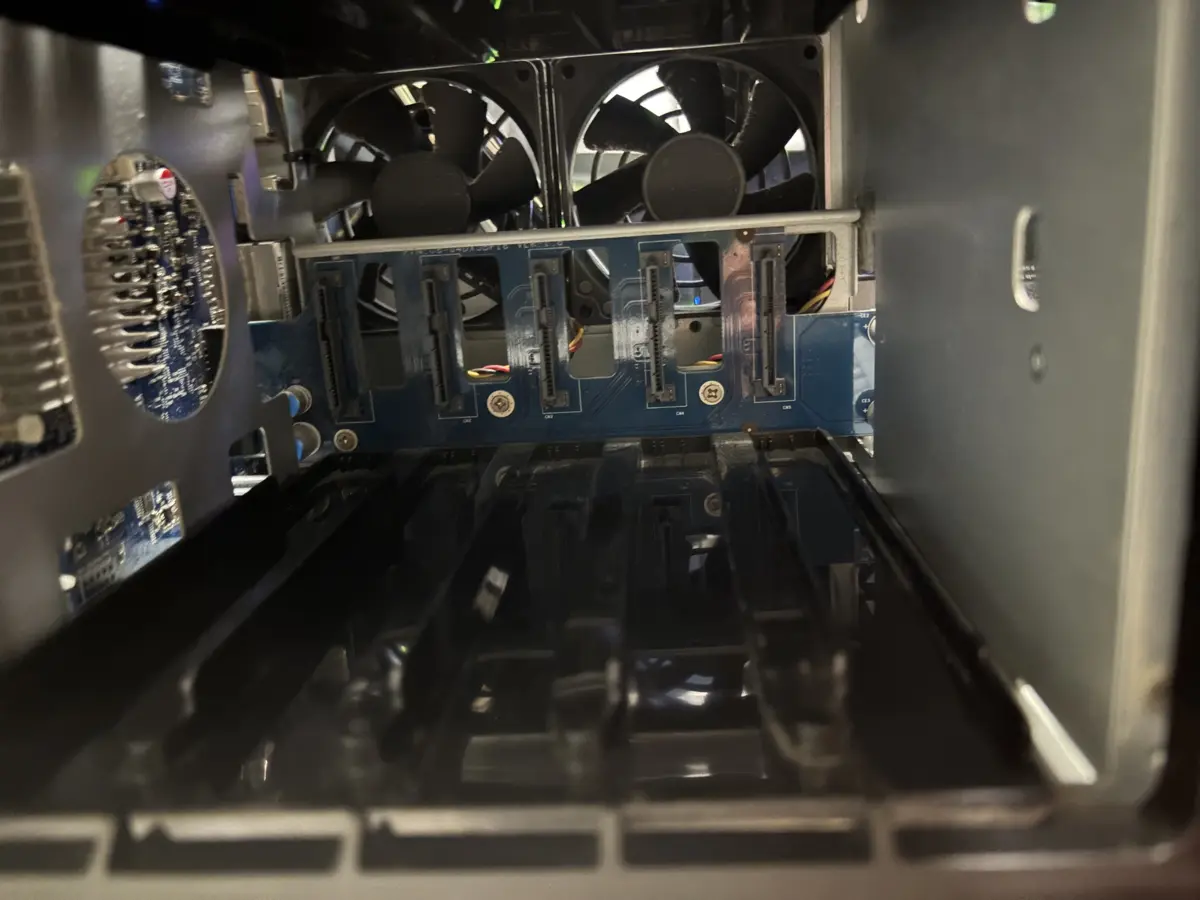
내부 구조. SATA 연결 포트와 냉각 팬이 보입니다.
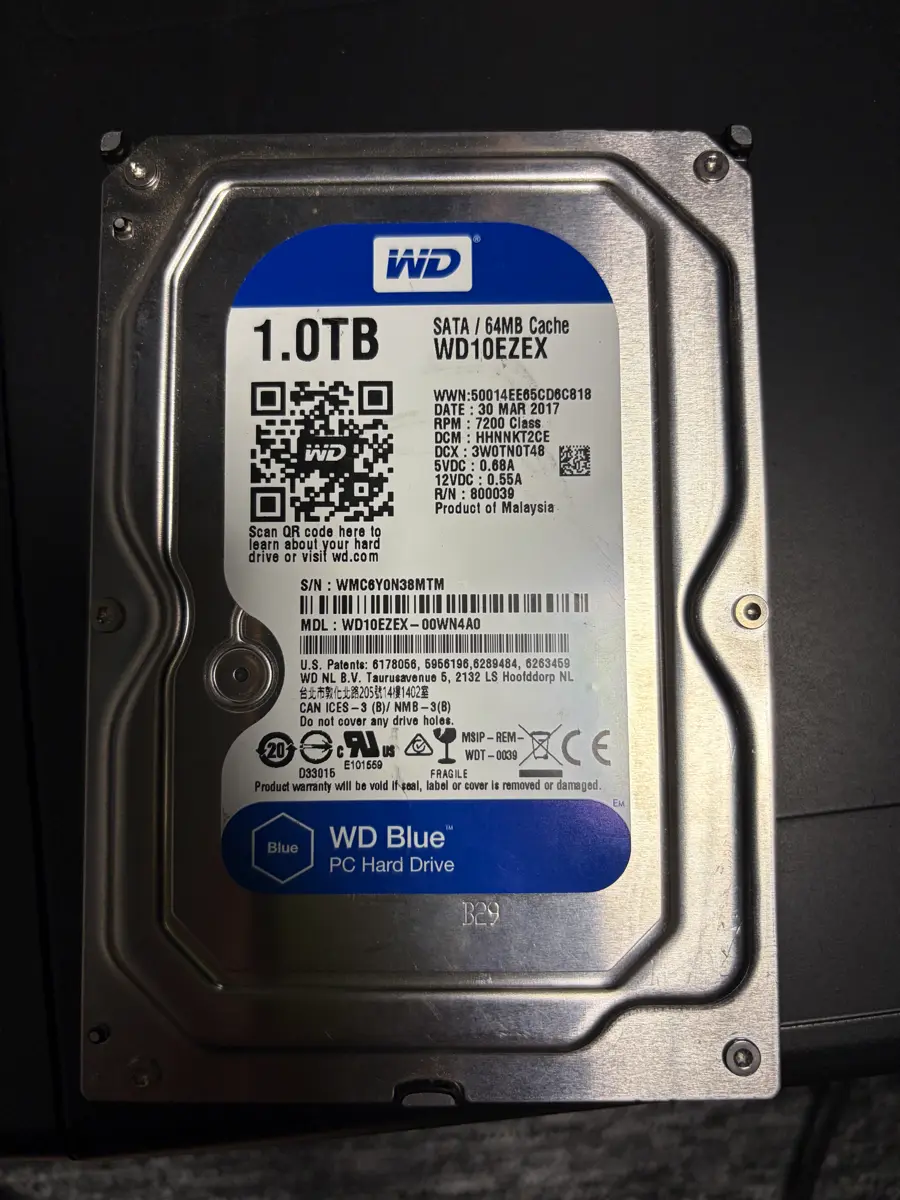
WD Blue 1TB HDD. 이걸 트레이에 끼워서 NAS에 넣습니다.
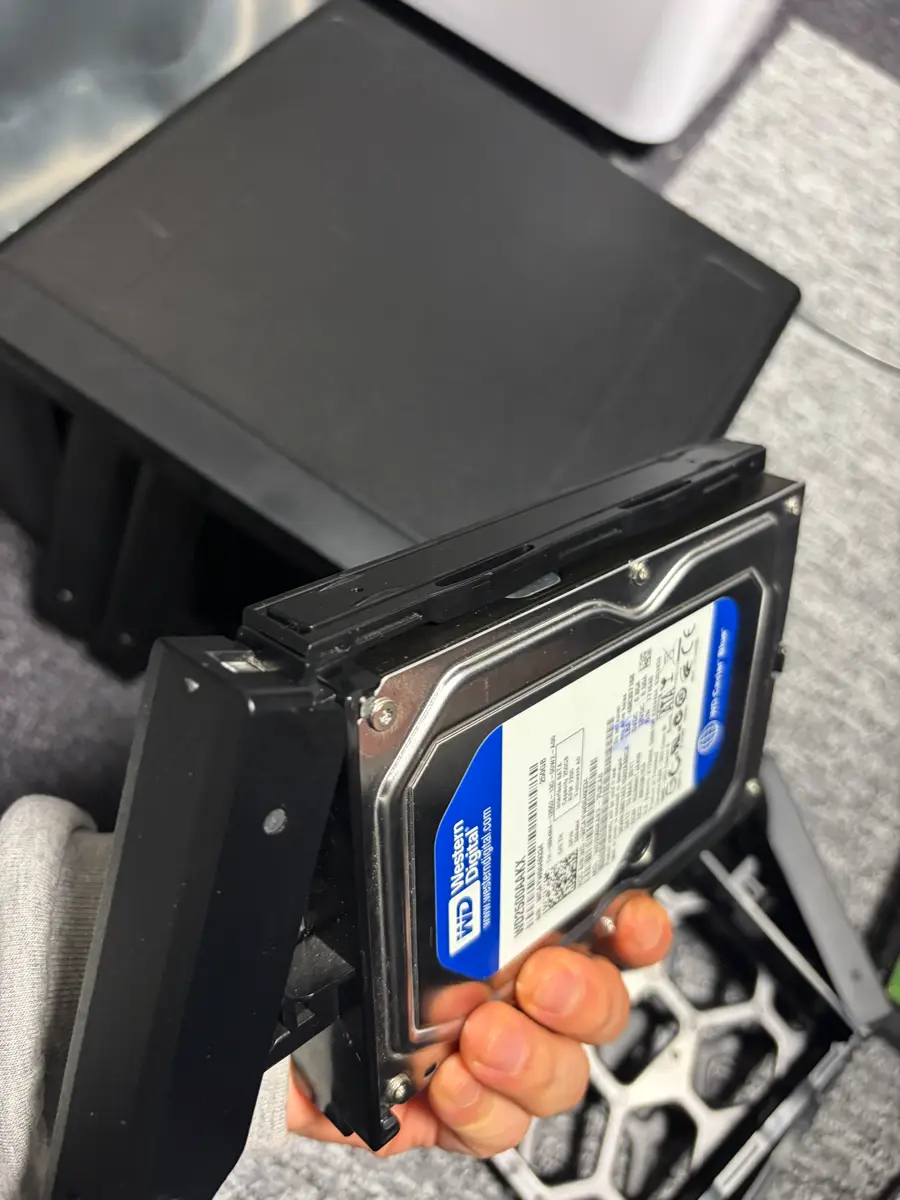
HDD를 트레이에 끼운 모습. 이 트레이를 NAS 베이에 밀어 넣으면 끝.
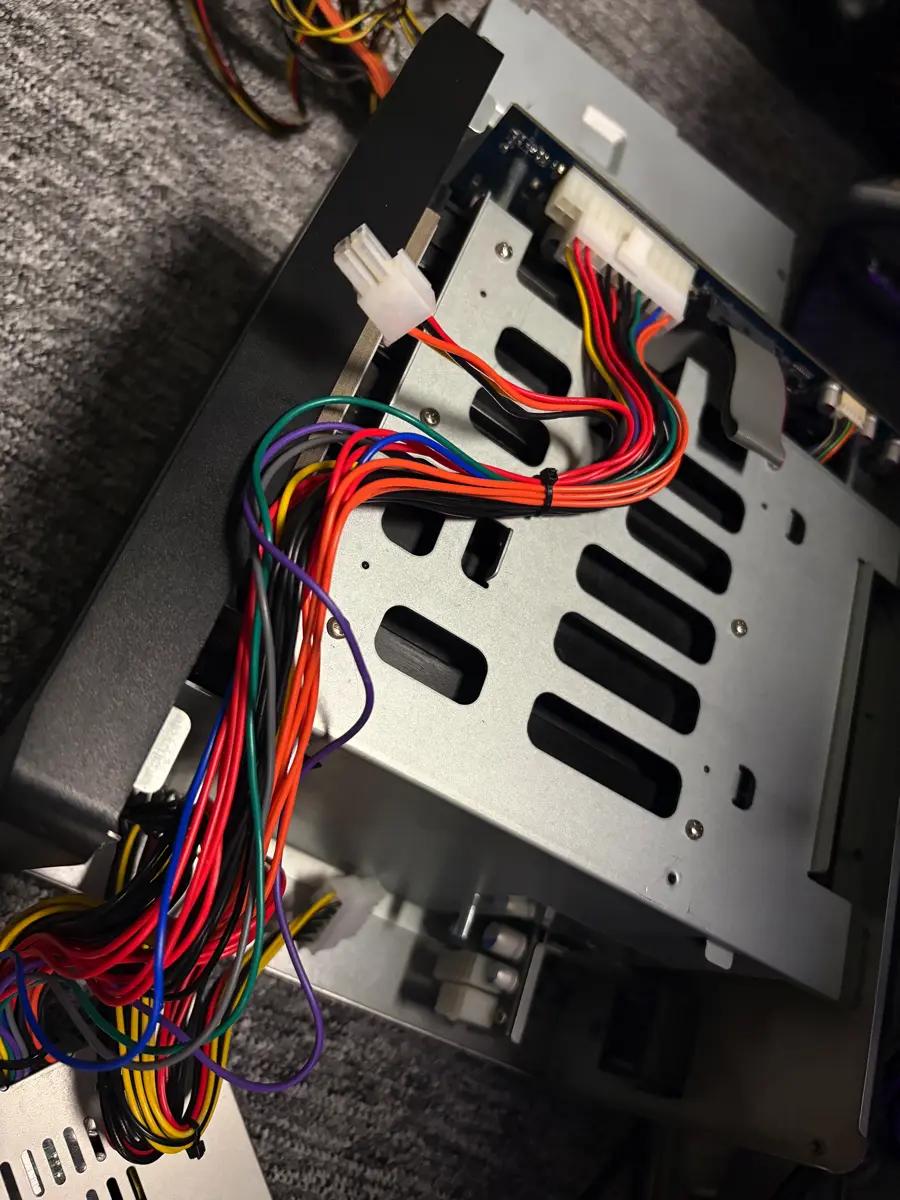
뒷면 전원부. 일반 PC 3핀 전원 케이블과 동일한 규격입니다.
DSM이라는 OS는 뭔가요?
NAS에도 운영체제가 있습니다.
시놀로지의 운영체제는 DSM(DiskStation Manager)이라고 하는데,
윈도우나 맥 같은 데스크탑 OS를 웹 브라우저로 접속하는 방식이에요.
브라우저에서 http://xxx.xxx:xxxx 주소를 입력하면 로그인 화면이 나옵니다.
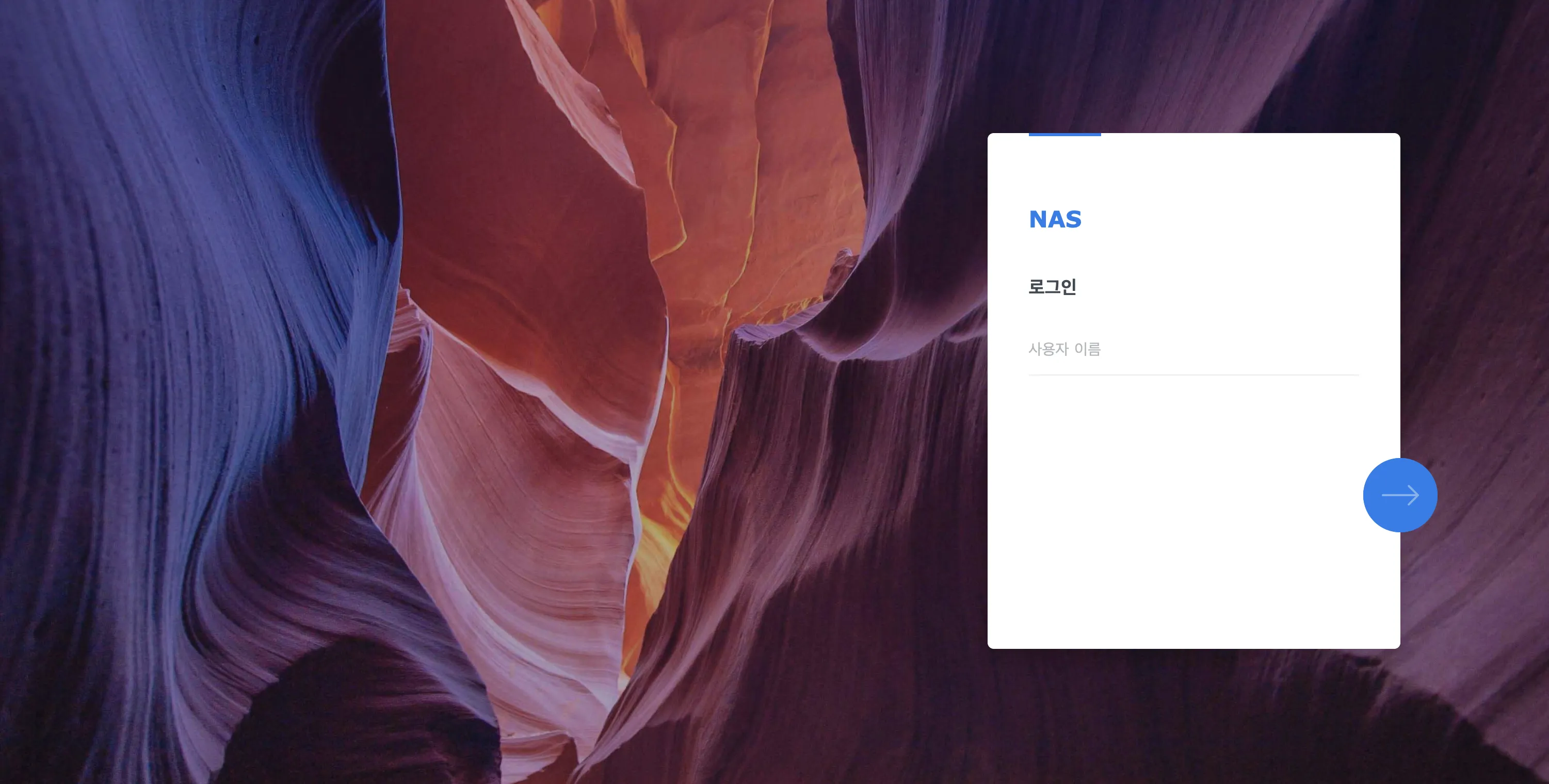
브라우저에서 접속하는 DSM 로그인 화면. 별도 프로그램 설치 없이 웹으로 NAS를 관리할 수 있습니다.
로그인하면 이런 데스크탑이 나옵니다. 윈도우처럼 생겼죠?
오른쪽에 CPU, RAM, 네트워크 상태가 실시간으로 표시됩니다.
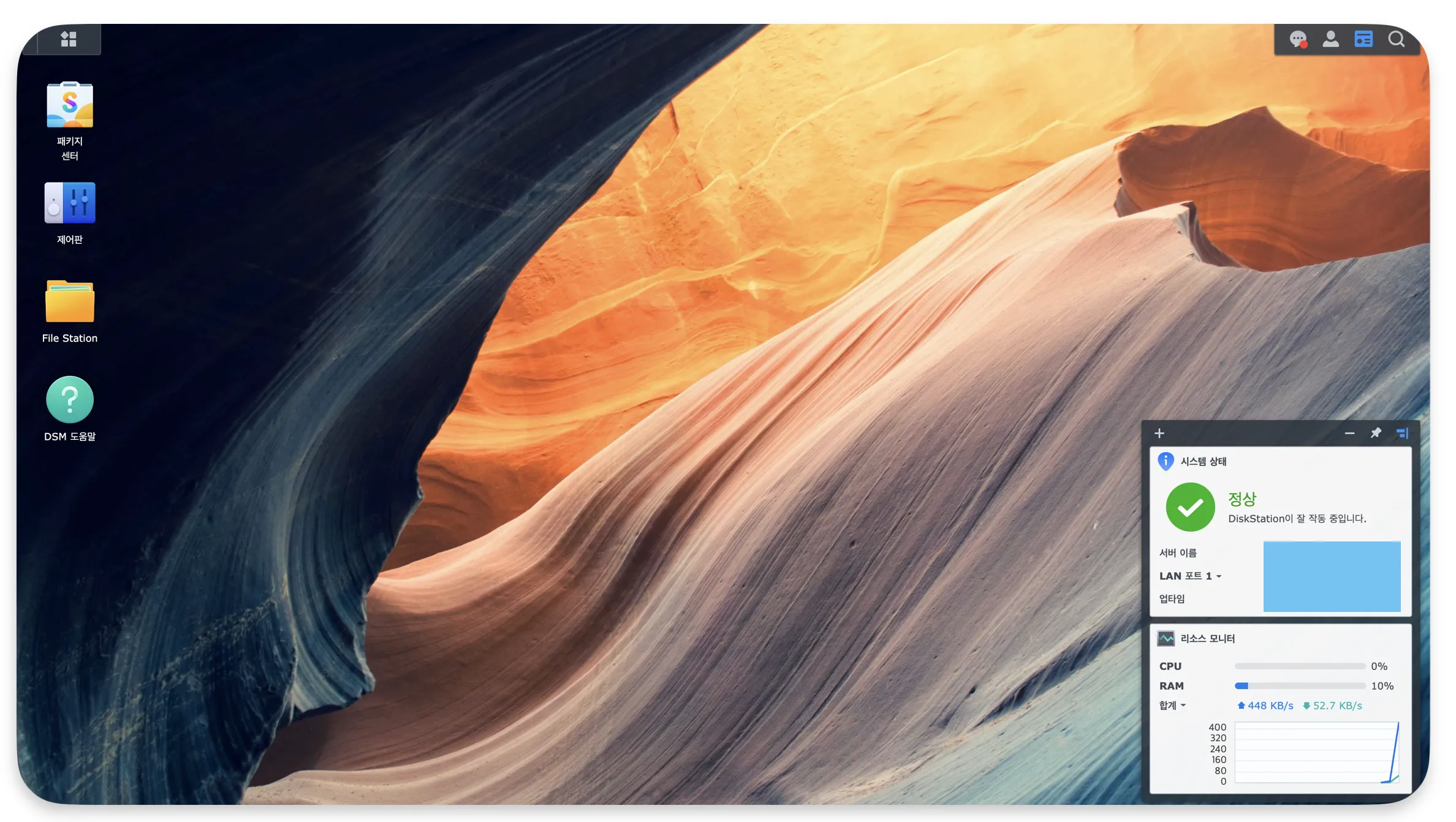
DSM 데스크탑. 오른쪽에 시스템 상태(CPU, RAM, 네트워크)가 실시간으로 표시됩니다.
그리고 패키지 센터가 있습니다.
아이폰의 앱스토어, 안드로이드의 플레이스토어 같은 거예요.
여기서 Docker, Synology Drive, 백업 도구 같은 앱을 설치할 수 있습니다.
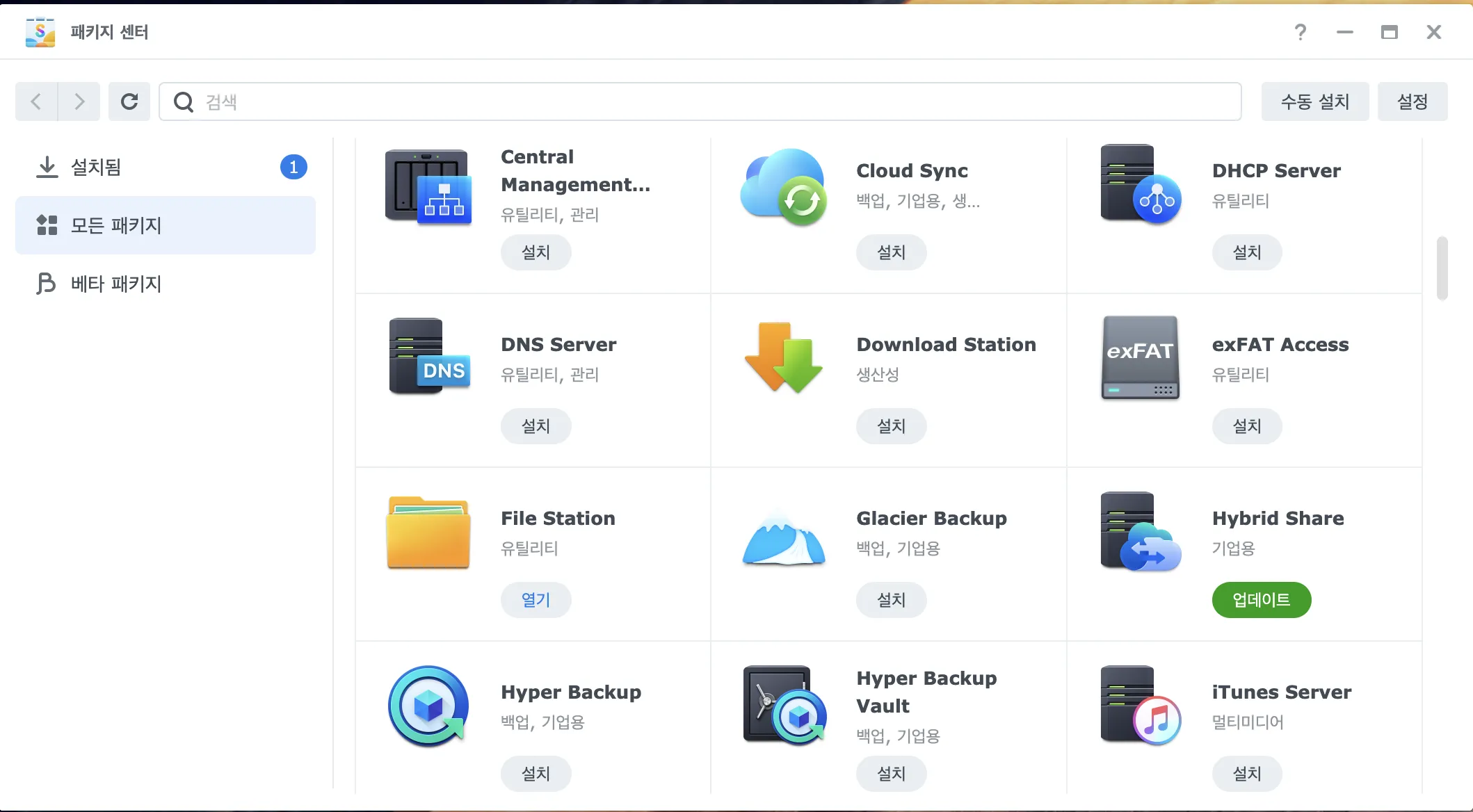
패키지 센터. Cloud Sync, Docker, File Station 등 다양한 앱을 설치할 수 있습니다.
NAS를 실제로 어떻게 활용하고 있나요?
1. AI 이미지 자동 저장
[IT장비#2]에서 소개한 ComfyUI로 이미지를 생성하면,
30초 이내에 NAS로 자동 전송됩니다.
동기화 스크립트가 30초마다 돌면서 GPU 서버의 output 폴더를 NAS에 미러링하거든요.
그래서 이미지를 만들고 나서 폰을 열면, Synology Drive 앱에서 바로 확인할 수 있어요.
USB로 옮기거나 카카오톡으로 보내는 과정이 필요 없습니다.
2. 원격 스토리지 — USB 없는 파일 공유
예전에는 폰에서 찍은 사진을 PC로 옮기려면 케이블을 연결하거나 카카오톡으로 보내야 했죠.
대용량 파일은 USB에 넣어서 들고 다녀야 했고요.
NAS가 있으면 이런 과정이 사라집니다.
폰에서 NAS에 업로드하면, PC에서 바로 열 수 있어요. 그 반대도 마찬가지고요.
VPN을 설정해두면 집 밖에서도 접근할 수 있습니다 — 카페에서 노트북으로 집 NAS 파일을 여는 거죠.
3. 데이터 아카이브
프로젝트가 끝나면 결과물을 NAS에 보관합니다.
PC SSD는 용량이 비싸서 뭘 지워야 하나 고민이 되는데,
NAS는 HDD 기반이라 TB 단위 보관이 부담 없어요.
현재 5베이 중 2개만 사용 중이고, 나중에 HDD를 추가하면 최대 40TB까지 확장할 수 있습니다.
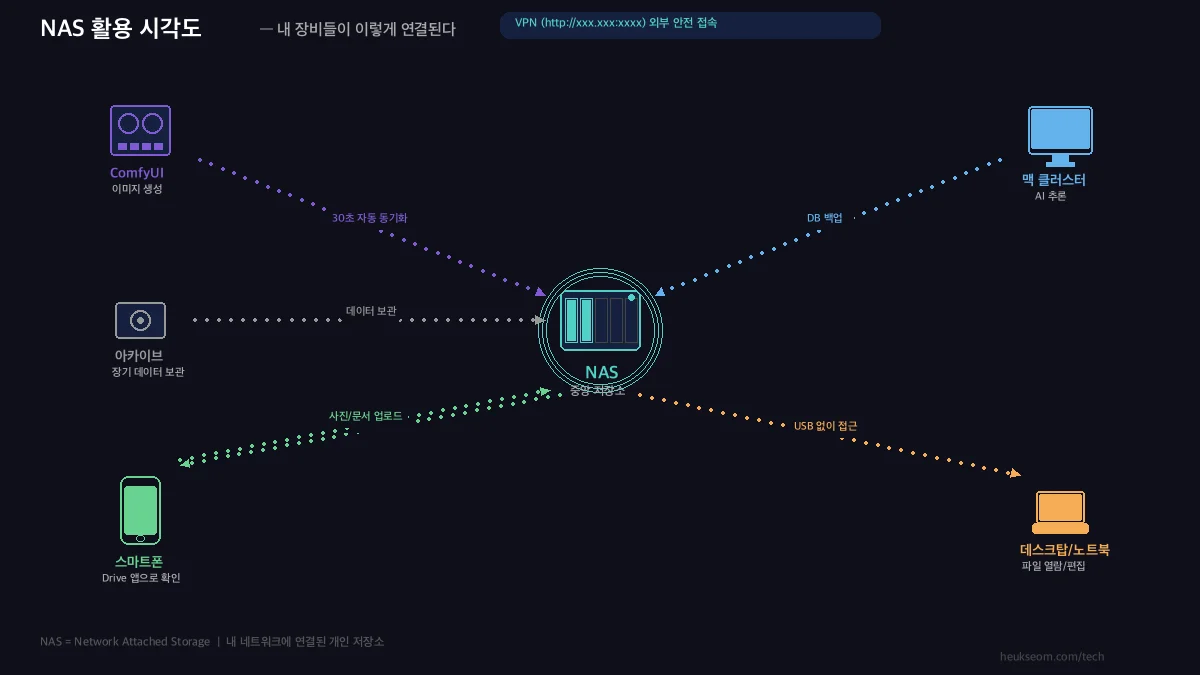
전체 활용 시각도
실제 구동 모습
말로만 하면 감이 안 올 수 있으니, 실제로 NAS가 돌아가는 모습을 짧게 보여드립니다.
NAS가 부팅되고 구동되는 실제 모습. LED가 점등되면서 HDD가 인식됩니다.
마무리
[IT장비#1]에서 맥 클러스터로 연산을 세팅하고,
[IT장비#2]에서 GPU 커맨드센터로 생성을 세팅했습니다.
그리고 오늘 #3에서 NAS로 저장까지 완성했어요.
| 편 | 장비 | 역할 |
|---|---|---|
| #1 | 맥미니/스튜디오 클러스터 | 연산 — LLM, AI 추론 |
| #2 | GPU 커맨드센터 | 생성 — 이미지, 비디오 |
| #3 | Synology NAS | 저장 — 자동 백업, 원격 접근, 아카이브 |
이제 연산, 생성, 저장 — 전부 내 장비에서 돌아갑니다.
클라우드 구독료 없이, 내 데이터를 내가 관리하면서.
물론 단점도 있습니다
NAS가 완벽한 건 아닙니다. 솔직하게 정리하면:
- 초기 비용: 본체 + HDD를 따로 사야 하니까, 처음에 클라우드보다 돈이 더 듭니다
- 세팅 필요: 클라우드처럼 가입만 하면 끝나는 게 아니라, 초기 설정을 직접 해야 합니다
- 전기세 + 소음: 24시간 켜놓으면 전기세가 나오고, HDD 돌아가는 소리가 있습니다
- 물리적 위험: 화재, 침수 같은 상황에서는 클라우드보다 취약합니다
- 보안은 직접 챙겨야 합니다: 구글, 애플 같은 대기업 클라우드는 보안을 알아서 관리해주지만, NAS는 접속 주소와 계정 정보가 노출되면 바로 보안사고로 이어질 수 있습니다. 방화벽, VPN, 강한 비밀번호 설정을 직접 해야 합니다
그래도 장기적으로 보면 월 구독료가 없다는 게 큰 장점이고,
무엇보다 내 데이터가 남의 서버에 있지 않다는 점이 저한테는 가장 중요했습니다.
IT장비 시리즈는 계속됩니다. 다음에는 이 장비들을 실제로 어떻게 연결하고 자동화하는지,
더 구체적인 워크플로우를 다뤄볼 예정이에요.